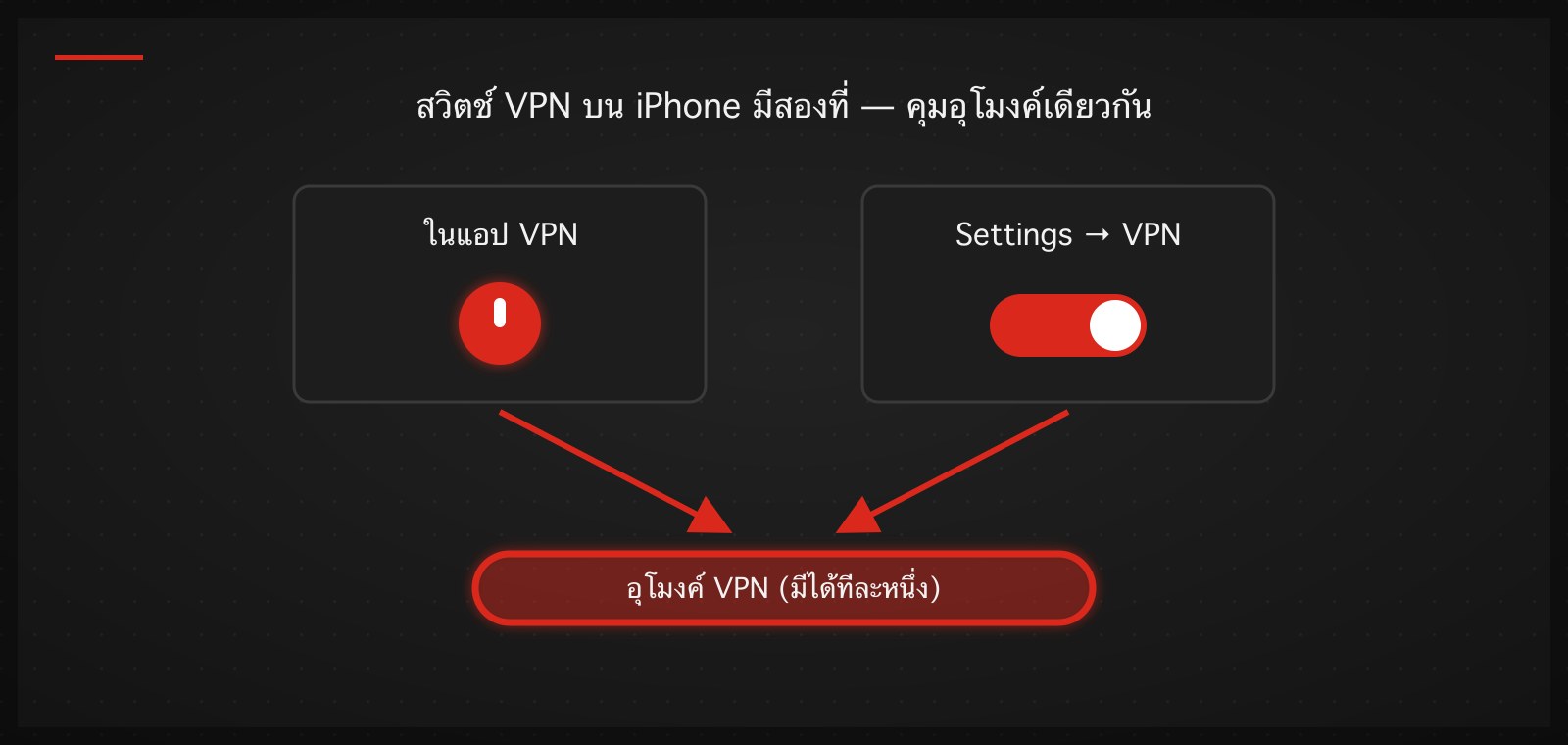
การจัดการ VPN บน iPhone มีจุดที่ชวนงงอยู่จุดเดียว แต่เป็นจุดที่ทำให้คนค้นหาวิธีแก้กันมากที่สุด: iPhone มีสวิตช์ VPN อยู่ สองที่ — ในแอป VPN เอง กับใน Settings ของเครื่อง — และบางครั้งปิดจากที่หนึ่งแล้วอีกที่หนึ่งเปิดกลับมาเอง บทความนี้ไล่ให้ครบทั้งเปิด เปลี่ยน ปิด และเคสคลาสสิก "ปิด VPN บน iPhone ไม่ได้" ซึ่งเก้าในสิบครั้งมีสาเหตุเดียวกัน
เราเขียนจากมุมของทีมที่พัฒนาแอป VPN บน iOS เอง — กลไกที่อธิบายข้างล่างคือกลไกเดียวกับที่แอปของเราใช้อยู่จริง
วิธีเปิด VPN บน iPhone
ทางปกติที่สุดคือเปิดจากแอป VPN ที่คุณใช้: เข้าแอป กดปุ่มเชื่อมต่อ ระบบ iOS จะขออนุญาตครั้งแรกว่า "ยอมให้แอปนี้เพิ่ม VPN Configuration หรือไม่" — กดยอมรับหนึ่งครั้ง หลังจากนั้นแอปจะเชื่อมต่อได้เอง เมื่อ VPN ทำงาน จะมีสัญลักษณ์ VPN เล็ก ๆ ขึ้นใน Control Center (มุมขวาบน ปัดลงมาดู)
อีกทางคือเปิดจาก Settings ของเครื่อง: Settings → VPN แล้วเลื่อนสวิตช์ Status เป็น Connected วิธีนี้ใช้ configuration ล่าสุดที่เลือกไว้ ข้อจำกัดคือมันสั่งได้แค่ "ต่อ/ตัด" — เลือกเซิร์ฟเวอร์ เลือกโหมด หรือดูสถานะแบบละเอียดต้องทำในแอปอยู่ดี ถ้าใช้ TukTukVPN เราแนะนำให้เปิดจากแอปเสมอ เพราะแอปจะเลือกเซิร์ฟเวอร์และโปรโตคอลอัตโนมัติให้ตามสภาพเครือข่ายตอนนั้น ซึ่งสวิตช์ใน Settings ทำให้ไม่ได้
วิธีเปลี่ยน VPN บน iPhone (ทั้งเปลี่ยนเซิร์ฟเวอร์ และเปลี่ยนแอป)
คำว่า "เปลี่ยน VPN" มีสองความหมาย และวิธีทำต่างกัน:
เปลี่ยนเซิร์ฟเวอร์หรือประเทศ ภายในแอปเดิม — ทำในแอปอย่างเดียว: เลือกเซิร์ฟเวอร์ใหม่จากรายการแล้วกดเชื่อมต่อ แอปจะตัดการเชื่อมต่อเดิมและต่อใหม่ให้เอง ไม่ต้องยุ่งกับ Settings เลย
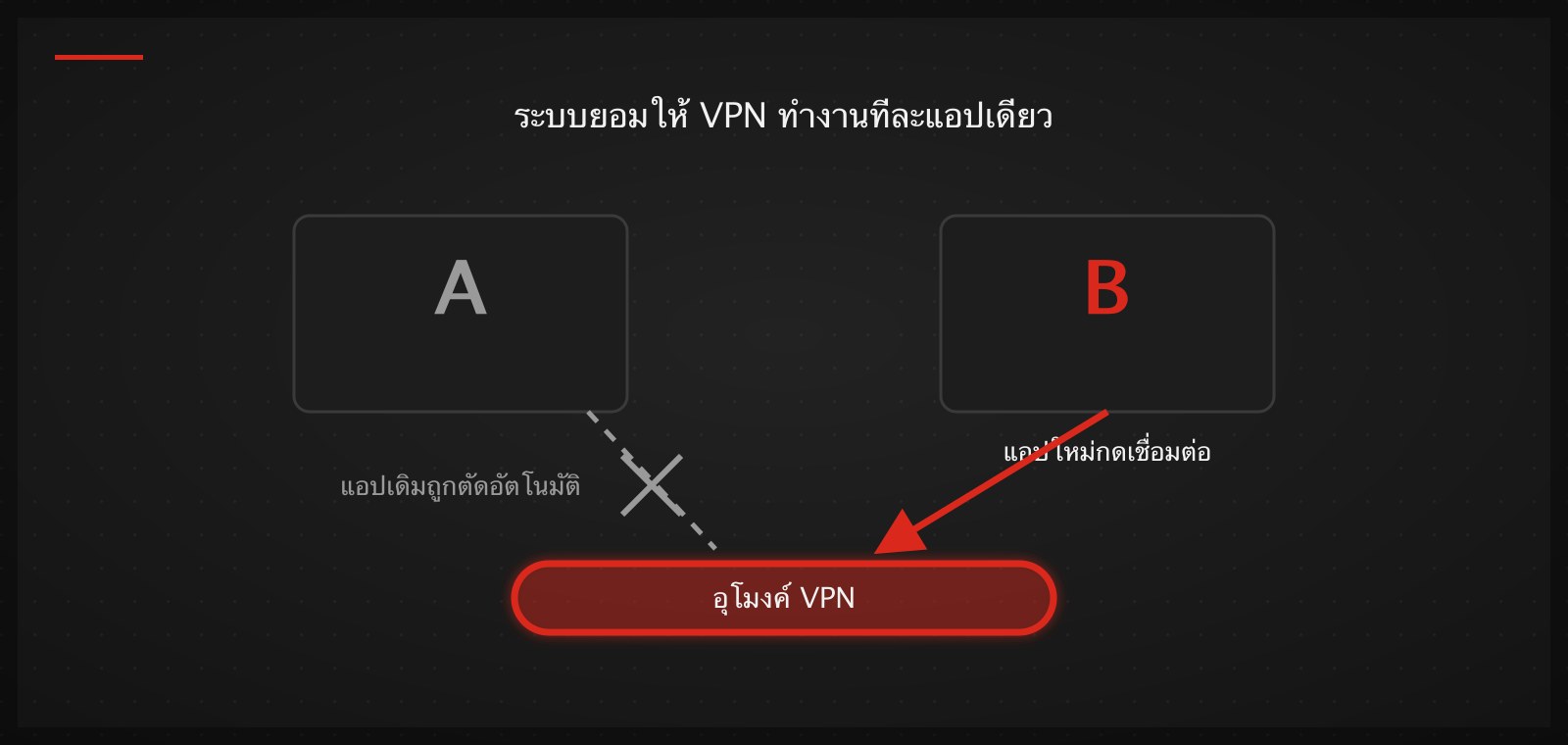
เปลี่ยนจากแอป VPN หนึ่งไปอีกแอปหนึ่ง — จุดที่ต้องรู้คือ iOS ยอมให้ VPN แบบแอป (Personal VPN) ทำงานได้ ทีละหนึ่ง configuration เท่านั้น พอคุณกดเชื่อมต่อในแอปใหม่ ระบบจะสลับ configuration ที่ active ให้เอง แอปเก่าจะหลุดการเชื่อมต่อโดยอัตโนมัติ ไม่ต้องไปปิดก่อน
สิ่งที่ควรทำเพิ่มเมื่อเลิกใช้แอป VPN ตัวเก่าถาวร: การลบแอปทิ้งบางครั้งไม่ได้ลบ VPN configuration ที่มันติดตั้งไว้ เข้าไปเก็บกวาดที่ Settings → General → VPN & Device Management → VPN ถ้ายังเห็นชื่อแอปเก่าค้างอยู่ แตะปุ่ม (i) ข้างชื่อ แล้วเลือก Delete VPN — configuration ค้างพวกนี้ไม่ได้ทำอะไรตอนไม่ active แต่ปล่อยไว้ก็รกและชวนสับสนเวลาไล่ปัญหา
วิธีปิด VPN บน iPhone
- จากแอป: กดปุ่ม disconnect ในแอป — วิธีที่สะอาดที่สุด แอปได้ปิด session ของตัวเองอย่างถูกต้อง
- จาก Settings: Settings → VPN แล้วเลื่อนสวิตช์ Status เป็น Not Connected
ทั้งสองวิธีให้ผลเหมือนกันในเคสปกติ ถ้าปิดแล้วมันกลับมาเอง อ่านหัวข้อถัดไป — นั่นไม่ใช่บั๊ก แต่เป็นฟีเจอร์ที่คุณ (หรือแอป) เปิดไว้
ปิด VPN บน iPhone ไม่ได้ — สาเหตุจริงและวิธีแก้
อาการ: เลื่อนสวิตช์ปิดแล้ว ไม่กี่วินาทีมันเด้งกลับมาเป็น Connected เอง หรือปิดในแอปแล้วสักพัก VPN ก็ต่อใหม่
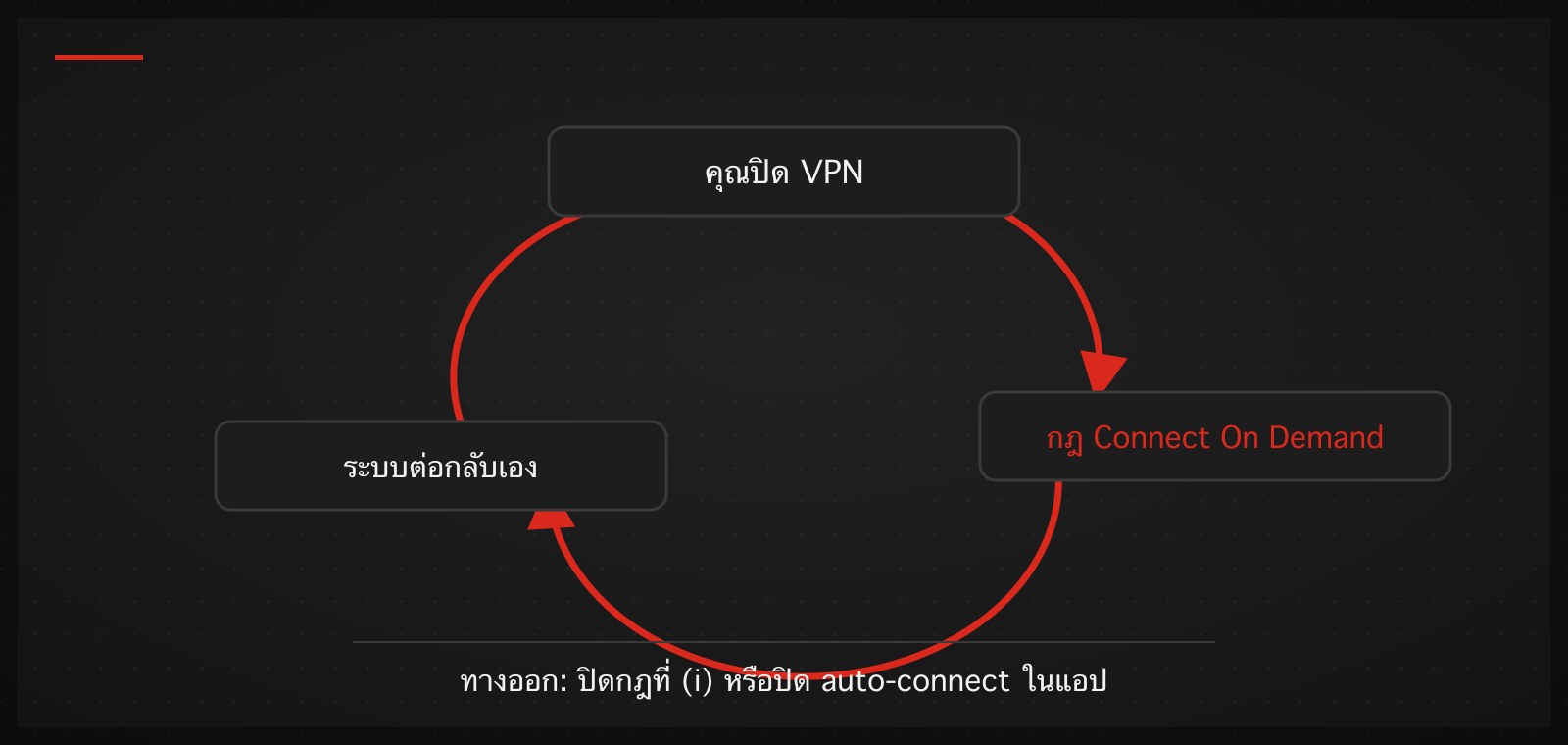
สาเหตุอันดับหนึ่งแบบทิ้งห่างคือ Connect On Demand — ความสามารถของ iOS ที่ยอมให้ VPN configuration ประกาศกฎว่า "ถ้าเงื่อนไขนี้เป็นจริง ให้ต่อ VPN อัตโนมัติ" แอป VPN จำนวนมาก (รวมถึงของเรา ถ้าคุณเปิดฟีเจอร์ auto-connect) ใช้กลไกนี้เพื่อให้ VPN กลับมาเองหลังรีสตาร์ทเครื่องหรือสลับเครือข่าย ระบบจะบังคับใช้กฎนี้ไม่ว่าคุณจะเลื่อนสวิตช์ปิดกี่ครั้งก็ตาม
วิธีแก้ตามลำดับ:
- ปิด auto-connect ในแอปก่อน — ถ้าแอปมีสวิตช์ auto-connect / connect on demand / trusted networks ให้ปิดจากในแอป นี่คือวิธีที่ถูกต้องเพราะแอปจะถอนกฎออกจากระบบให้เรียบร้อย
- ปิดที่ระบบ: Settings → VPN → แตะ (i) หลัง configuration ที่ดื้อ → ปิดสวิตช์ Connect On Demand — หลังจากนี้สวิตช์ VPN จะเชื่อฟังคุณตามปกติ
- เคสองค์กร/โรงเรียน: ถ้า configuration มาจาก profile ที่องค์กรติดตั้ง (MDM) จะลบเองไม่ได้และบางทีสวิตช์ก็ล็อกอยู่ — อันนี้ต้องคุยกับแอดมินองค์กร ไม่มีทางลัด
- ไม้ตาย: ลบ configuration ทิ้งทั้งอัน (Settings → General → VPN & Device Management → VPN → Delete VPN) แล้วเปิดแอปให้มันติดตั้งใหม่แบบสะอาด
สลับ VPN แล้วเน็ตหาย ทำยังไง
เคสที่เจอบ่อยรองลงมา: ปิดหรือสลับ VPN แล้วเน็ตเงียบไปเลย ส่วนใหญ่เกิดจาก DNS หรือ route เก่าค้างอยู่ระหว่างการสลับ วิธีแก้เร็วสุดคือเปิด Airplane Mode ประมาณห้าวินาทีแล้วปิด — บังคับให้ iPhone ตั้งการเชื่อมต่อเครือข่ายใหม่ทั้งหมด ถ้ายังไม่หาย ลองสลับ Wi-Fi ↔ เซลลูลาร์ดูว่าหายฝั่งเดียวหรือทั้งคู่ แล้วค่อยไล่ต่อจากตรงนั้น (ฝั่งเดียว = ปัญหาเครือข่ายนั้น ทั้งคู่ = ปัญหา configuration ในเครื่อง)
ควรเปิด VPN ทิ้งไว้ตลอดไหม?
คำตอบตรง ๆ: ขึ้นอยู่กับว่าคุณใช้ VPN ทำอะไร ถ้าใช้เพื่อความเป็นส่วนตัวบนเครือข่ายสาธารณะหรือเข้าบริการที่ต้องใช้ VPN อยู่แล้ว เปิดทิ้งไว้ได้ — โปรโตคอลยุคใหม่อย่าง WireGuard ถูกออกแบบให้ overhead ตอน idle ต่ำมาก ผลกับแบตเตอรี่จึงเล็กน้อยเมื่อเทียบกับยุค OpenVPN ถ้าใช้เป็นครั้งคราวเพื่องานเฉพาะ ปิดไว้ตอนไม่ใช้ก็ไม่ผิดอะไร ข้อเดียวที่ควรจำ: ถ้าคุณตั้ง auto-connect ไว้ ก็อย่าแปลกใจที่มันกลับมาเอง — มันทำตามที่สั่งอยู่
ถ้าอยากได้ VPN ที่จัดการเรื่องพวกนี้ให้จบในแอปเดียว — เลือกเซิร์ฟเวอร์และโปรโตคอลอัตโนมัติตามสภาพเครือข่าย มีปุ่มเดียวทั้งต่อและตัด และ configuration ไม่ทิ้งขยะไว้ในเครื่อง — TukTukVPN รองรับ iPhone, iPad และ Mac ด้วยแอปเดียวกัน สมัครแล้วลองได้เลย การซื้อครั้งแรกมีการรับประกันคืนเงินภายใน 30 วัน